Биржа заявок

Поиск по заявкам на металлопрокат

Прямой доступ к актуальным предложениям и запросам. Фильтруйте по виду проката, региону, объёму — выходите на поставщика или покупателя за минуты, а не за дни.

1 248 Активных заявок
374 Компаний
85 Регионов России
+127 Новых за сегодня
    ЭТрНформат ФНС · ГИС ЭПД Смотреть XML

    Приказ ФНС России от 09.12.2021 № ЕД-7-26/1065@

    Транспортная накладная из трёх файлов-титулов

    Грузоотправитель, перевозчик и грузополучатель формируют каждый свой XML-файл по формату ФНС. Общий идентификатор документа связывает титулы в один ЭД, оператор ЭДО собирает комплект и передаёт его в ГИС ЭПД.

    1. 01ETRN_01_shipper.xmlгрузоотправитель: реквизиты, товар, вес, объём
    2. 02ETRN_02_carrier.xmlперевозчик: условия перевозки, подпись, реестр ТС
    3. 03ETRN_03_consignee.xmlгрузополучатель: приёмка, отметки, подпись

    Три файла-титула — один электронный документ

    Номер накладной, дата и ИдДокумента повторяются во всех трёх файлах, а ИдФайл у каждого свой. Файлы можно передавать оператору ЭДО по отдельности или единым пакетом — ГИС ЭПД собирает титулы в один ЭД по общему идентификатору.

    ETRN_01_shipper.xml грузоотправитель · UTF-8 · XML 1.0

    Имена файлов заданы в ASCII — при необходимости переименуйте их под регламент оператора ЭДО. Значения реквизитов, сумм и GUID в примере демонстрационные.

    Демонстрационный стенд

    Конструктор файлов-титулов

    Заполните поля — и получите готовый XML в формате ФНС. Все три титула собираются из одной формы: меняете реквизиты на любой вкладке — обновляется общий предпросмотр и комплект для скачивания.

    Идентификатор файла
    Реквизиты грузоотправителя
    Сведения о товаре
    Подпись грузоотправителя
    Предпросмотр обновляется автоматически
    ETRN_01_shipper.xml Готов к выгрузке
    if (!root) return; var FILES = { '1': { name: 'ETRN_01_shipper.xml', src: root.querySelector('#vb-n8r-src-1') }, '2': { name: 'ETRN_02_carrier.xml', src: root.querySelector('#vb-n8r-src-2') }, '3': { name: 'ETRN_03_consignee.xml', src: root.querySelector('#vb-n8r-src-3') } }; function textOf(key) { var node = FILES[key].src; return node ? node.textContent.replace(/^\n/, '').replace(/\s+$/, '') + '\n' : ''; } function span(cls, value) { var s = document.createElement('span'); s.className = cls; s.textContent = value; return s; } function tagNode(raw) { var frag = document.createDocumentFragment(); var m = /^(<\/?)([^\s\/>]+)([\s\S]*?)(\/?>)$/.exec(raw); if (!m) { frag.appendChild(span('vb-n8r__t', raw)); return frag; } frag.appendChild(span('vb-n8r__t--punct', m[1])); frag.appendChild(span('vb-n8r__t--tag', m[2])); var attrs = m[3] || ''; var re = /([^\s=]+)\s*=\s*"([^"]*)"/g; var last = 0, a; while ((a = re.exec(attrs)) !== null) { if (a.index > last) frag.appendChild(span('vb-n8r__t', attrs.slice(last, a.index))); frag.appendChild(span('vb-n8r__t', ' ')); frag.appendChild(span('vb-n8r__t--attr', a[1])); frag.appendChild(span('vb-n8r__t--punct', '="')); frag.appendChild(span('vb-n8r__t--val', a[2])); frag.appendChild(span('vb-n8r__t--punct', '"')); last = re.lastIndex; } if (last < attrs.length) frag.appendChild(span('vb-n8r__t', attrs.slice(last))); frag.appendChild(span('vb-n8r__t--punct', m[4])); return frag; } var TOKEN_RE = /|<\?[\s\S]*?\?>|<\/?[^\s>]+(?:\s[^<>]*?)?\/?>/g; function lineNodes(line) { var frag = document.createDocumentFragment(); var last = 0, m; TOKEN_RE.lastIndex = 0; while ((m = TOKEN_RE.exec(line)) !== null) { if (m.index > last) frag.appendChild(span('vb-n8r__t', line.slice(last, m.index))); if (m[0].indexOf('
    Рабочее место перекупщика

    ФГИС ЛК: инструкция и чек‑лист

    Пошаговый путь от первой регистрации до ежедневной сделки и операционный чек-лист, который можно отмечать прямо в браузере. Подходит для ИП и юрлиц, которые закупают пиломатериалы для перепродажи.

    Часть 1 · Инструкция

    Восемь шагов от регистрации до завершённой сделки

    Проходите разделы последовательно — каждый шаг строится на предыдущем. Возвращайтесь, когда потребуется освежить деталь.

    01Подготовка

    Подготовка до входа в систему

    Прежде чем открывать портал ФГИС ЛК, убедитесь, что техническая и юридическая база готова. Это сократит время первой регистрации с дней до часа.

    1. Получите усиленную квалифицированную электронную подпись (УКЭП) на руководителя или ИП. Без неё не получится подписать ни одной сделки.
    2. Убедитесь, что у руководителя подтверждённая учётная запись в ЕСИА (Госуслуги) с привязкой к вашей организации как юрлицу или ИП.
    3. Подготовьте реквизиты: ИНН, ОГРН/ОГРНИП, юридический адрес, контакты и банковские реквизиты.
    Совет: срок действия УКЭП обычно 1 год. Поставьте напоминание за 30 дней до окончания — иначе система не даст подписать ни одного документа.

    02Регистрация

    Регистрация в ФГИС ЛК

    После входа через ЕСИА система подтянет данные организации автоматически — останется только подтвердить их.

    1. Перейдите на портал ФГИС ЛК и войдите через ЕСИА как представитель организации с правом действия от её имени.
    2. Проверьте данные, которые подтянулись из ЕСИА, и подтвердите их.
    3. Если организации нет в реестре — подайте заявку на включение с видом деятельности «оптовая/розничная торговля пиломатериалами».
    Важно: входить нужно как юрлицо, а не как частное лицо. Личная учётная запись руководителя без привязки к организации не даёт прав подписи.
    03Настройка

    Настройка рабочего места

    Без правильно настроенного рабочего места система просто не даст подписать ни одного документа.

    1. Установите СКЗИ (КриптоПро CSP 5.0 или новее) и настройте связь с носителем УКЭП.
    2. Установите КриптоПро ЭЦП Browser plug-in для браузера.
    3. Проверьте подпись тестовым документом через встроенный сервис проверки.
    4. Добавьте сотрудников и распределите права доступа в разделе «Пользователи», если работаете не в одиночку.
    04Приёмка

    Приёмка пиломатериалов от поставщика

    Каждая партия должна быть зафиксирована в системе до того, как вы начнёте её перепродавать.

    1. Заключите договор купли-продажи. Обязательные реквизиты: порода, сортимент, объём в м³, цена, реквизиты сторон.
    2. Получите от поставщика сопроводительный документ на партию древесины — он оформляется поставщиком в ФГИС ЛК.
    3. В личном кабинете откройте раздел «Сделки с древесиной» и найдите документ поставщика по номеру.
    4. Проверьте данные (объём, порода, сортимент) и подтвердите приёмку УКЭП — это фиксирует переход права собственности.
    5. При расхождении объёма или сортимента — оформите акт расхождения и зафиксируйте фактический объём.
    Красный флаг: покупка у поставщика без действующего сопроводительного документа — сделка не пройдёт контроль и создаст вам проблемы при проверке.
    05Сделка

    Перепродажа — формирование сделки

    Сделка оформляется на стороне продавца и подписывается обеими сторонами.

    1. Перейдите в раздел «Сделки» → «Создать сделку».
    2. Заполните карточку: покупатель (ИНН), порода, сортимент, объём, цена, ссылка на основание (договор), способ отгрузки.
    3. Прикрепите скан или реквизиты договора с покупателем.
    4. Подпишите сделку УКЭП — документ станет виден покупателю в его ЛК.
    5. Дождитесь, пока покупатель подтвердит приёмку в системе — после этого сделка считается завершённой.
    06Склад

    Учёт остатков и хранения

    Если пиломатериал лежит у вас на площадке, его движение тоже нужно отражать.

    1. В разделе «Склад» отразите фактическое наличие по породам и сортиментам.
    2. Укажите адрес хранения в карточке партии, если арендуете площадку.
    3. Каждое перемещение между складами оформляйте отдельным документом внутреннего перемещения.
    07Отчётность

    Отчётность и контроль

    Регулярная сверка с бухгалтерией и контроль сроков — главная защита от штрафов.

    1. Ежемесячно проверяйте журнал сделок: все ли документы подписаны обеими сторонами.
    2. Ежеквартально сверяйте данные ФГИС ЛК с бухгалтерией — система может формировать отчётность автоматически.
    3. Храните оригиналы договоров и актов минимум 5 лет — Рослесхоз может запросить подтверждающие документы.
    4. Отвечайте на запросы Рослесхоза через систему в установленный срок — обычно 10 рабочих дней.
    08Ошибки

    Типичные ошибки — чего избегать

    Эти пять ошибок встречаются чаще всего. Проверьте себя по каждому пункту.

    • Подписание сделки до фактической приёмки товара.
    • Расхождение объёмов без акта расхождения.
    • Просроченная УКЭП — система не даст подписать документы.
    • Использование личной учётной записи вместо записи юрлица в ЕСИА.
    • Покупка у поставщика без действующего сопроводительного документа.

    Краткая схема рабочего цикла

    1. Регистрация: ЕСИА + УКЭП
    2. Заключение договора с поставщиком
    3. Получение сопроводительного документа
    4. Подтверждение приёмки в ФГИС ЛК
    5. Заключение договора с покупателем
    6. Оформление сделки и подпись УКЭП
    7. Подтверждение приёмки покупателем
    8. Сверка остатков и закрытие сделки

    Часть 2 · Чек-лист

    Ежедневный чек-лист перекупщика

    Отмечайте пункты прямо в браузере — состояние сохраняется локально и остаётся у вас. Прогресс дня виден в счётчике справа.

    0% 0 из 0 выполнено
    9:00 – 9:30 Утренняя проверка
    0 / 5
    до 11:00 Работа с поставщиками
    0 / 6
    11:00 – 12:00 Склад и остатки
    0 / 5
    12:00 – 15:00 Работа с покупателями
    0 / 6
    в течение дня Логистика и отгрузки
    0 / 5
    15:00 – 17:30 Финансы, документы, итог дня
    0 / 11

    Красные флаги — реагировать немедленно

    • Расхождение объёма более 5% между сопроводительным документом и фактом приёмки
    • Поставщик не передал сопроводительный документ в течение 24 часов после отгрузки
    • Покупатель не подтверждает приёмку более 3 рабочих дней
    • Запрос от Рослесхоза без ответа более 5 дней
    • Сбой подписания УКЭП — проблема с сертификатом или СКЗИ

    ФГИС ЛК · лесная отрасль · практическое руководство

    Пошаговая инструкция по работе в ФГИС ЛК

    От первого входа под электронной подписью до сверки объёмов с ЕГАИС, подачи отчётов и ответа на замечания Рослесхоза. Десять разделов, каждый шаг — в порядке реальной работы.

    • 10 разделов
    • 34 шага
    • ЕСИА + КЭП + КриптоПро
    • Сверка с ЕГАИС
    • Региональные модули

    Содержание

    01

    Цели и задачи системы

    ФГИС ЛК — единая государственная информационная система о древесине. Она связывает лесные участки, договоры, сделки и сопроводительные документы в один цикл проверок. Ниже — что именно решает система и кто в ней работает.

    Четыре задачи, которые закрывает ФГИС ЛК

    Задача 1

    Прослеживаемость древесины

    Каждая партия связана с делянкой, договором, сделкой и сопроводительным документом. По любому объёму можно восстановить всю цепочку.

    Задача 2

    Учёт и отчётность

    Реестр договоров, заявки на заключение, декларации и отчёты об использовании лесов ведутся в электронном виде без бумажного дублирования.

    Задача 3

    Контроль и надзор

    Сверки с ЕГАИС, проверки территориальных органов и Рослесхоза, автоматическая фиксация расхождений и нарушений по объёмам.

    Задача 4

    Электронный обмен

    Документы подписываются КЭП, региональные модули субъектов передают сведения в федеральную систему, сделки сверяются с ЕГАИС.

    Кто работает в системе

    • Лесопользователи — арендаторы лесных участков, арендаторы зон деятельности лесничеств, постоянные и временные пользователи: они формируют документы, подписывают их и отчитываются об объёмах.
    • Собственники лесных участков — размещают заявки на заключение договоров, в том числе по публичной оферте, ведут реестр.
    • Территориальные органы лесного хозяйства — проверяют документы, регистрируют договоры, направляют замечания и фиксируют нарушения.
    • Региональные модули — региональные системы учёта древесины, которые аккумулируют и передают сведения в федеральную часть ФГИС ЛК.
    • Покупатели и перевозчики — получают доступ к сопроводительным документам, подтверждают сделки и сверяют фактические объёмы.
    • Рослесхоз — оператор федеральной части системы, методист и техподдержка для всех участников.

    С чего начинать, если вы не лесопользователь

    Получатель древесины не создаёт договоры — он подтверждает сделки и сверяет объёмы по сопроводительным документам. Доступ такому сотруднику выдаёт сторона-отправитель. Сначала пройдите раздел 4 (КЭП, КриптоПро, ЕСИА, делегирование), затем раздел 8 (сверка с ЕГАИС).

    ← К содержанию

    02

    Нормативные документы

    Инструкция показывает, как нажимать кнопки. Юридический смысл задают четыре уровня документов. Номера и редакции меняются — проверяйте актуальность по первоисточникам.

    1

    Базовый уровень: закон и постановления Правительства

    Лесной кодекс РФ в части, посвящённой древесине и её учёту, постановления Правительства о самой системе и об электронном документообороте с древесиной. Именно они задают обязанность лесопользователя работать в системе, состав сведений о договорах и сделках и ответственность за недостоверные данные.

    Что искать в текстах
    • определение древесины, находящейся на рынке, и перечень сведений, которые обязаны передавать в систему;
    • требования к форме, подписанию и направлению документов, а также сроки их направления;
    • основания и порядок приостановления регистрации документа и направления замечаний;
    • административная ответственность за нарушение правил учёта древесины.

    2

    Подзаконные акты: порядок ведения системы

    Приказы Минприроды России и Рослесхоза: порядок ведения ФГИС ЛК, перечень и формы документов, сроки их направления, регламент предоставления сведений из системы, требования к маркировке и сопроводительным документам. Это тот слой, который чаще всего цитируют проверяющие.

    Как читать приказ без ошибок
    • найдите приложение с формой документа — интерфейс ФГИС ЛК построен по этим формам;
    • проверьте срок: в приказе он обычно указан в рабочих днях и привязан к моменту подписания;
    • уточните, требуется ли приложение по форме, утверждённой приказом, и в каком формате загружается файл;
    • фиксируйте редакцию: при изменениях нормы пересмотрите свои шаблоны документов.

    3

    Методические материалы: письма и разъяснения

    Письма Рослесхоза с разъяснениями по вопросам применения норм, методические рекомендации для пользователей и региональных модулей, инструкции по взаимодействию с ЕГАИС. Они не имеют силы закона, но помогают понять, как на практике трактуется спорный пункт.

    Как использовать разъяснения
    • сохраняйте копию письма вместе с датой и номером — при споре важно, что разъяснение действовало на момент подачи;
    • приоритет отдавайте акту, а не письму, если формулировки расходятся;
    • при ссылке на письмо в обращении в поддержку указывайте его реквизиты.

    4

    Локальный уровень: ваши внутренние документы

    Договоры аренды и купли-продажи, графики отпуска древесины, доверенности, приказы об ответственных за документооборот и электронный документооборот с контрагентами. Система потребует именно их реквизитов — приведите внутренние шаблоны в соответствие заранее.

    Ориентиры, где смотреть первоисточники

    Нормативные акты публикуются на официальном интернет-портале правовой информации, разъяснения и методические материалы — на сайте Рослесхоза, интерфейс и справочные материалы — на портале ФГИС ЛК. Номера приказов и даты в тексте инструкции приведены без привязки к редакции: сверяйтесь с действующей версией перед подачей документов.

    ← К содержанию

    03

    Обзор интерфейса

    Интерфейс ФГИС ЛК одинаков для всех участников и меняется только набором доступных пунктов меню. Разберите его один — дальше вы будете работать в любом разделе, не переучиваясь заново.

    Работа с электронной подписью за ноутбуком
    Большинство действий в системе завершается подписанием документа электронной подписью — настройте КриптоПро заранее, см. раздел 4.

    Четыре зоны экрана

    1Шапка и профиль

    Организация, ИНН, роль пользователя, кнопка выхода. Здесь же видно, под какой учётной записью и по какому сертификату вы вошли.

    2Боковое меню

    Реестр договоров, заявки, черновики, декларации, сопроводительные документы, отчёты, сверки, администрирование. Состав пунктов зависит от вашей роли.

    3Рабочая область

    Таблица или карточка. В карточке собраны реквизиты, вложения, статус, история действий и доступные операции: подписать, отправить, отозвать, исправить.

    4Уведомления и журнал

    Замечания проверяющих, напоминания о сроках, сообщения об изменении статуса. Журнал действий в карточке документа — главный источник ответов на вопрос «что с моим документом».

    Элементы, которые встречаются на каждом экране

    Карточка объекта

    Договор, заявка, декларация, сделка или отчёт. Открывается из таблицы и содержит все реквизиты, вложения и действия.

    Статус

    Черновик, на подписании, подписан, на проверке, зарегистрирован, с замечанием. Статус определяет, какие кнопки доступны.

    Фильтры и поиск

    По номеру, контрагенту, периоду, статусу, региону. Перед ручной проверкой всегда ставьте фильтр по периоду — так список остаётся читаемым.

    Выгрузка

    Формирование реестра в табличный вид за выбранный период. Обычно именно этот файл идёт в бухгалтерию и в сверку с ЕГАИС.

    Подсказка по терминам

    Статусы и названия пунктов меню в разных релизах интерфейса отличаются формулировками, но логика одна: черновик → подписание → проверка → регистрация или замечание. Если кнопка неактивна, проверьте статус и наличие действующей КЭП — чаще всего причина именно в этом.

    ← К содержанию

    04

    Роли и права доступа

    Доступ в ФГИС ЛК строится по связке «учётная запись ЕСИА + сертификат электронной подписи + роль в организации». Соберите эти три элемента в правильном порядке — иначе кнопки подписания останутся серыми.

    1

    Выбор КЭП

    Определите, чьей подписью будут подписаны документы. Руководитель подписывает лично своим сертификатом; сотрудник действует по доверенности, выданной в ЕСИА, и подписывает своим сертификатом. Критично, чтобы сертификат был выдан на действующее удостоверение личности, имел средство криптографической защиты, совместимое с КриптоПро, и не истекал раньше, чем закончатся ваши операции в системе.

    На что смотреть при выборе сертификата
    • тип сертификата: квалифицированный подтверждает юридическую значимость, неквалифицированный подходит для части операций — проверьте требования к вашим документам;
    • срок действия: оставьте запас в несколько месяцев, чтобы спокойно подписать годовую отчётность;
    • проверка в удостоверяющем центре: номер сертификата должен находиться в реестре и совпадать с данными владельца;
    • носитель: токен, флешка или облачная подпись — интерфейс работает со всеми, но облачный вариант требует настроенной учётной записи ЕСИА.

    2

    Настройка КриптоПро

    Установите КриптоПро CSP и расширение для браузера, добавьте корневые и промежуточные сертификаты в доверенное хранилище, перезапустите браузер. Проверка выполняется прямо в системе: откройте любой черновик и нажмите «Подписать» — если окно выбора сертификата открылось и сертификат виден, базовая настройка выполнена.

    Типовые проблемы и что делать
    • в списке нет сертификата — не установлен носитель, не установлен CSP или сертификат не загружен в хранилище;
    • ошибка проверки цепочки — не установлены корневые сертификаты удостоверяющего центра;
    • подпись срывается в середине — отключите агрессивные расширения браузера и режим энергосбережения, проверьте на Chrome или Edge;
    • система не видит сертификат — проверьте срок действия и совпадение ФИО владельца сертификата с данными в ЕСИА.

    3

    Учётная запись ЕСИА

    Войдите в ЕСИА, подтвердите учётную запись и привяжите к ней организацию. Проверьте, что ИНН и ОГРН в профиле совпадают с данными ЕГРЮЛ: при расхождении система не увидит вашу организацию и покажет пустые реестры. После этого перейдите в ФГИС ЛК через кнопку входа из ЕСИА.

    Если вход из ЕСИА не срабатывает
    • проверьте статус учётной записи: она должна быть подтверждена, а не «черновик»;
    • уточните, добавлена ли ваша организация в профиль и заполнены ли реквизиты;
    • откройте портал ФГИС ЛК напрямую и войдите через «Войти через ЕСИА»;
    • если организация только что зарегистрирована — подождите синхронизации, обычно она занимает до суток.

    4

    Делегирование полномочий

    В профиле ЕСИА откройте раздел «Организации» и выдайте сотруднику полномочие работника организации, указав в качестве представителя вашу организацию и период действия. После этого сотрудник получает доступ к тем же реестрам, что и вы, но подписывает документы своим сертификатом. Отзыв полномочий делается там же — это же действие закрывает доступ уволившегося сотрудника.

    Два способа разделить полномочия
    • доверенность в ЕСИА — универсальный способ: сотрудник видит документы организации, но действует от её имени;
    • внутренние роли в самой ФГИС ЛК — позволяют развести подготовку черновика и подписание: один сотрудник готовит, руководитель подписывает;
    • для территориальных органов и региональных модераторов набор прав задаётся администратором регионального модуля;
    • ведите реестр доверенностей: в журнале будет видно, кто и когда действовал по вашей организации.

    Кто какие роли обычно имеет

    • Руководитель организации

      Полный набор прав: создаёт и подписывает документы, назначает сотрудников, видит все реестры организации.

    • Работник организации

      Работает с договорами и декларациями в пределах доверенности, готовит черновики и отправляет их на подписание.

    • Получатель древесины

      Подтверждает сделки, видит сопроводительные документы и сверяет фактические объёмы по своим договорам.

    • Специалист территориального органа

      Проверяет документы, регистрирует договоры, направляет замечания и фиксирует результаты проверок.

    • Региональный модератор

      Администрирует пользователей регионального модуля и отвечает за передачу сведений в федеральную часть системы.

    Проверка готовности за 5 минут

    Перед началом работы убедитесь, что: вы вошли в ЕСИА и видите свою организацию; сертификат виден в списке при подписании; вы открыли реестр договоров и он не пуст; вы можете открыть карточку документа и видите вложения. Если хотя бы один пункт не выполнен — вернитесь к соответствующему шагу этого раздела.

    ← К содержанию

    05

    Создание черновика

    Документ в системе проходит четыре состояния. Большинство отказов связано с пропущенными приложениями и расхождением объёмов — их и проверяют в первую очередь.

    1. Состояние 1

      Черновик

    2. Состояние 2

      Подписан КЭП

    3. Состояние 3

      На проверке

    4. Состояние 4

      Зарегистрирован

    1

    Заполнение общих сведений

    Создайте черновик из нужного раздела меню и заполните реквизиты: вид документа, номер и дата, сведения о сторонах, основание (реквизиты договора), срок действия, лесные участки или источники, объёмы по сортиментам и породам, стоимость и назначение древесины. Поля, отмеченные как обязательные, заполняйте сразу — частично сохранённый черновик не отправить.

    Что проверяют в общих сведениях чаще всего
    • совпадение номера и даты договора с текстом самого договора — опечатка в номере блокирует регистрацию;
    • соответствие объёмов графику отпуска древесины и остатку по договору;
    • корректность ИНН и наименования контрагента — данные сверяются с ЕГРЮЛ;
    • указание сортимента и породы в том виде, как они записаны в договоре.

    2

    Приложения и карты-схемы

    Загрузите требуемые приложения: карты-схемы лесных участков с выделенными делянками, схемы мест рубки, документы-основания, справки и расчёты. Файлы прикладываются из личного кабинета: загрузите документ один раз — он станет доступен во всех черновиках, и повторно выбирать его не придётся.

    Требования к файлам приложений
    • формат PDF или скан в читаемом разрешении: схема должна быть разборчива, а не фото экрана;
    • обязательные реквизиты на самом документе — номер, дата, подпись, печать — на отдельной странице или в подписи;
    • понятные имена файлов: «Договор_аренды_№_от_дата.pdf», «Карта-схема_участок»;
    • если приложение подлежит подписанию, подпишите его КЭП и загрузите уже подписанную версию;
    • проверьте, что все вложения видны в карточке и открываются — «мёртвый» файл считается отсутствующим.

    3

    Подписание КЭП

    Нажмите «Подписать» — откроется окно выбора сертификата. Выберите нужный сертификат, подтвердите действие в КриптоПро пин-кодом или на носителе. После подписания статус черновика меняется на «Подписан», а в карточке появляется отметка о сертификате, которым подписан документ.

    Если подписание не завершается
    • сертификат не отображается — вернитесь к настройке КриптоПро (шаг 2 раздела 4);
    • ошибка при вводе пин-кода — заблокирован носитель после нескольких неверных попыток, обратитесь в удостоверяющий центр;
    • документ подписан, но статус прежний — обновите карточку: статус меняется после проверки сертификата на стороне сервиса;
    • подписан не тот документ — черновик можно отозвать и создать заново, но номер изменится, поэтому спешите на этапе черновика.

    4

    Контроль статуса

    Следите за карточкой документа: там меняется статус и появляются уведомления. Обратите внимание на сроки — они зависят от вида документа и от того, от кого ждётся реакция: регистрации территориального органа или ответа другой стороны.

    Что делать, если статус не меняется
    • откройте журнал действий в карточке — там видно, кто и когда принимал документ в работу;
    • проверьте раздел уведомлений: замечания приходят туда и дублируются письмом на рабочую почту;
    • сверьте, нет ли у документа замечаний от другой стороны, до которых вы не дошли;
    • если срок вышел, а статус прежний — обратитесь в поддержку, приложив номер документа и выгрузку карточки.

    Правило одного отправителя

    Не дублируйте документы: если черновик подписан, но требуется правка — изменяйте тот же документ, а не создавайте новый. Дубли приводят к двойному учёту объёмов и лишним замечаниям при сверке с ЕГАИС.

    ← К содержанию

    06

    Основания для корректировки

    Замечание — не приговор, а рабочий цикл: система фиксирует расхождение, вы его устраняете и отправляете документ повторно. Ответ занимает дни, если держать под рукой реестр замечаний.

    1

    Замечания Рослесхоза и территориальных органов

    Замечания приходят в уведомлениях личного кабинета, на рабочую почту и в карточку документа — с указанием, что именно нужно исправить. Обычно это ошибки в реквизитах, несоответствие объёмов договору, отсутствие или некорректное оформление приложений, а также несоответствие сведений данным ЕГАИС.

    Где смотреть замечания
    • раздел уведомлений в личном кабинете — сводный список по всем вашим документам;
    • блок замечаний в карточке документа — с текстом и сроком ответа;
    • журнал действий — там видно, кто и когда направил замечание;
    • выгрузка списка замечаний — удобно, если их накопилось больше десятка: передайте её ответственному за документооборот.

    2

    Сроки исправления

    Срок ответа указывается в самом замечании и, как правило, измеряется рабочими днями. Если срок не успеваете, запросите продление с обоснованием до его истечения — это делается в той же карточке документа, а не письмом в произвольной форме.

    Тип замечания

    Техническая ошибка в реквизитах

    Исправляется в тот же день: открыть черновик, изменить поле, подписать заново, отправить.

    Тип замечания

    Несоответствие объёмов

    Требует сверки с графиком и сделками в ЕГАИС; срок ответа больше, чем при технических ошибках.

    Тип замечания

    Отсутствие приложений

    Требует подготовки или переоформления документа, поэтому заранее закладывайте время на подписание сторонами.

    Тип замечания

    Расхождение с данными ЕГАИС

    Решается совместно со стороной сделки: сначала правка в ЕГАИС, затем повторная сверка.

    3

    Повторная отправка

    Вернитесь в карточку документа, внесите изменения, заново подпишите КЭП и отправьте на проверку. Версия документа обновится: проверяющий увидит, что именно вы изменили, и ответит быстрее. Не создавайте параллельный документ на ту же сделку — иначе в реестре появятся две записи об одном объёме.

    Как закрыть замечание и не потерять историю
    • не удаляйте переписку: она является частью истории документа;
    • внесите изменения в тот же документ, а номер оставьте прежним, если он присвоен при регистрации;
    • после отправки дождитесь смены статуса на «на проверке» — только тогда документ считается принятым;
    • заведите таблицу учёта замечаний: дата, документ, суть, ответственный, срок, статус ответа.

    Срок ответа — не срок проверки

    Дни на исправление замечания и дни на регистрацию документа — разные интервалы. Внутри системы они отображаются в карточке и в уведомлении; не ориентируйтесь на память, ориентируйтесь на даты, указанные там.

    ← К содержанию

    07

    Виды договоров

    Договор — точка отсчёта всей цепочки: объёмы, декларации, сделки и сопроводительные документы опираются на его реквизиты. Разберитесь с видами договоров до того, как создадите первый документ.

    Публичная оферта

    Заключается в электронной форме: собственник публикует условия, а лесопользователь акцептует их в системе.

    • не требует подписания сторонами бумажного экземпляра;
    • объёмы и сортименты задаются условиями оферты;
    • факт заключения фиксируется записью в реестре договоров.

    Предварительное соглашение

    Фиксирует намерение сторон: условия понятны, но конкретные объёмы и сроки уточняются позже.

    • объём может быть заявлен позже — через заявку на заключение договора;
    • используется, когда закупка идёт под конкретную делянку;
    • требует аккуратной привязки к последующему договору.

    Иные договоры

    Купли-продажи, поставки, аренды и другие соглашения с заготовкой древесины — в зависимости от модели работы.

    • отличаются набором обязательных сведений в карточке;
    • объём и сорт фиксируются приложением к договору;
    • проверьте, требуется ли регистрация в территориальном органе.

    1

    Реестр договоров

    Реестр — главный рабочий экран: в нём видно все договоры организации с их статусами, остатками объёмов и сроками. Фильтруйте по контрагенту, периоду, статусу и региону, выгружайте в табличный вид для бухгалтерии и сверок.

    Что держать под рукой в реестре
    • колонка с остатком объёма по договору — по ней видно, сколько можно ещё отпустить;
    • дата окончания действия договора — по ней планируется следующий период;
    • номер и дата договора — ключ для сверки с ЕГАИС и с бухгалтерией;
    • статус проверки — чтобы не пропустить замечания по конкретному договору.

    2

    Изменения и расторжение

    Изменение объёмов, сроков или условий оформляется новым документом, который ссылается на исходный договор: система хранит связь, и вся история остаётся в карточке. Расторжение фиксируется отдельным документом с указанием основания и даты, после чего дальнейшее отпускание древесины по этому договору блокируется.

    Порядок действий при изменении
    • подготовьте документ-основание: допсоглашение, дополнительное соглашение или акт;
    • в новой карточке укажите ссылку на изменяемый договор — без ссылки связь между документами не создастся;
    • загрузите подписанное приложение и подпишите карточку КЭП;
    • проверьте остаток объёма в реестре после регистрации изменения;
    • при расторжении убедитесь, что по договору не осталось неотправленных или неподтверждённых сделок.

    Связь документов важнее их количества

    Если изменение или расторжение оформить «как самостоятельный документ» без ссылки на исходный, дальнейшая сверка объёмов разойдётся. Проверяйте поле связей в карточке — это занимает секунду и экономит часы переписки.

    ← К содержанию

    08

    Сверка с ЕГАИС

    ФГИС ЛК и ЕГАИС работают в связке: договор лежит в лесной системе, сделка и маркировка — в ЕГАИС. Сверка показывает, совпадают ли объёмы по одной и той же древесине с двух сторон.

    Склад пиломатериалов
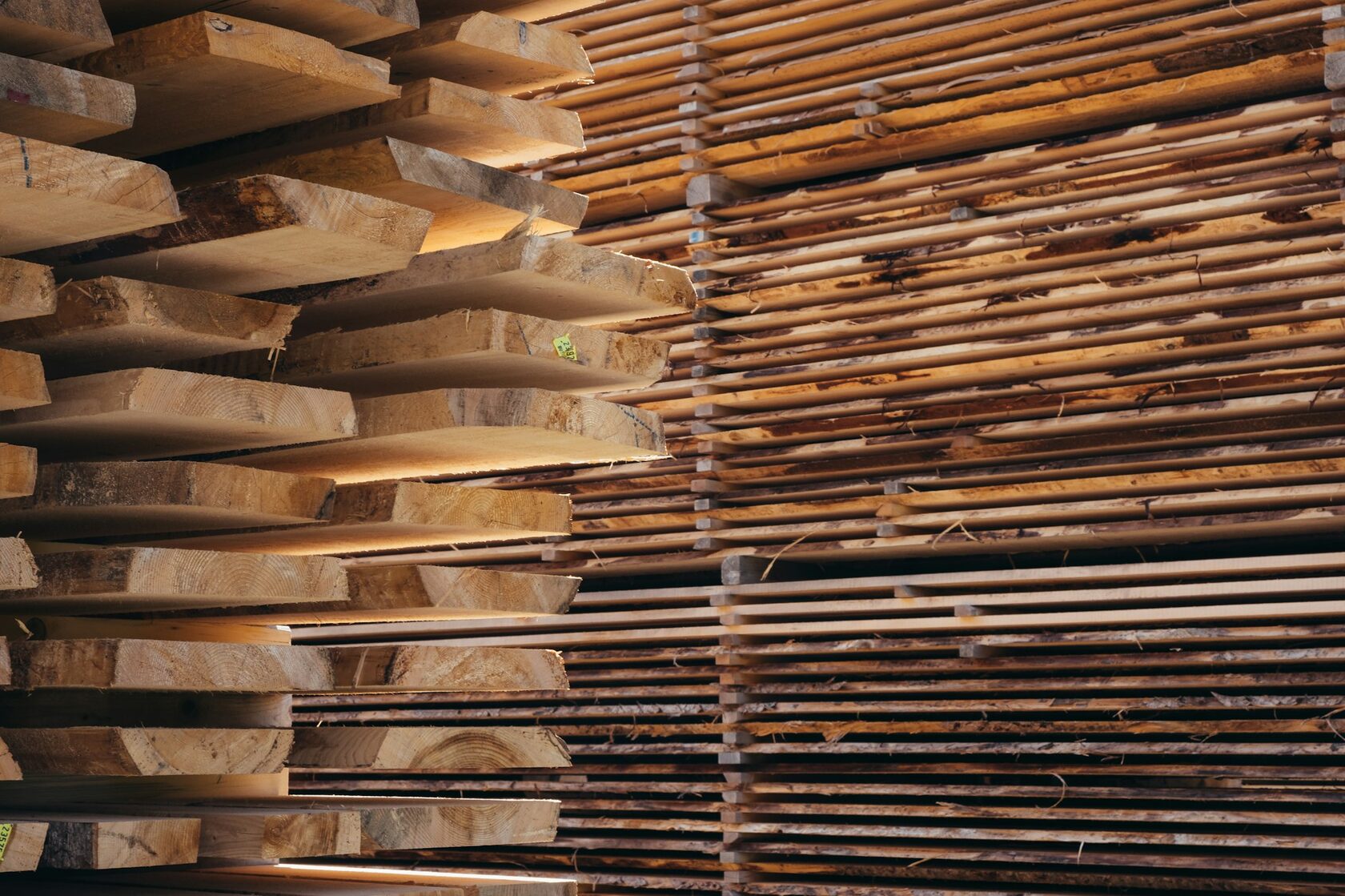
    Маркированная древесина на складе: объём каждой партии должен сходиться в ФГИС ЛК и ЕГАИС по одному сопроводительному документу.

    1

    Регистрация сделок

    Сделка с древесиной регистрируется в ЕГАИС: создаётся товарно-транспортный документ или акт, в котором указываются поставщик, покупатель, объём, порода и сорт, а также связь с договором и лесным участком. Отправитель заполняет документ, получатель подтверждает его, и после этого данные доступны для сверки.

    Кто и в какой момент создаёт сделку
    • продавец создаёт документ до отгрузки и присваивает ему номер;
    • покупатель проверяет реквизиты и подтверждает получение;
    • корректировка объёма оформляется изменением сделки с обоснованием, а не новой сделкой на тот же объём;
    • если договор оформлен публичной офертой, в сделке указывается её реквизит — иначе строка не привяжется к лесному участку.

    2

    Маркировка чипом

    Пиломатериалы и заготовки маркируются поштучной этикеткой или чиповой меткой, которая связывает физическую партию с записью в ЕГАИС. Номер метки вносится в учёт, после чего система позволяет отследить, где находится партия и по какому документу она отгружена.

    Порядок работы с маркировкой
    • нанесите метку на единицу учёта до отгрузки, на упаковку или на пакет;
    • внесите номер метки в систему учёта и убедитесь, что он распознан;
    • при отгрузке номер метки связывается с сопроводительным документом;
    • при приёмке покупатель сверяет количество меток и их номера с накладной;
    • при перемещении и переработке метка не должна дублироваться — одна метка = одна единица учёта.

    3

    Сопроводительный документ

    Оформляется на каждую отгружаемую партию и сопровождает транспорт. В нём указываются номер и дата, стороны, порода, сорт, объём, лесной участок, сведения о маркировке и реквизиты договора и сделки. Именно сопроводительный документ связывает физическую перевозку с записями в обеих системах.

    Частые ошибки в сопроводительном документе
    • объём в сопроводительном документе не совпадает с объёмом в сделке;
    • не указан лесной участок или номер договора;
    • не проставлены номера марок при маркированной древесине;
    • документ оформлен на одну отгрузку, а фактически в машине две партии.

    4

    Сверка с ФГИС ЛК

    Запустите сверку за выбранный период: система сопоставляет объёмы по договорам ФГИС ЛК со сделками и сопроводительными документами ЕГАИС и показывает расхождения. Каждое расхождение нужно разобрать: устранить ошибку в учёте либо зафиксировать обоснованное отличие.

    Где смотреть

    Раздел сверок в личном кабинете ФГИС ЛК

    Выгрузка результата по каждому договору и периоду

    Что сравнивается

    Объём по договору против суммарного объёма сделок

    Объём сделки против объёма сопроводительного документа

    Что делать

    Сверить реквизиты сторон и основание сделки

    Исправить сделку в ЕГАИС либо оформить корректировку объёма в ФГИС ЛК

    Сверяйте регулярно, а не перед проверкой

    Ежемесячная сверка занимает несколько минут и снимает большую часть будущих замечаний: расхождения, найденные в начале месяца, ещё можно исправить без переделки отчётности.

    ← К содержанию

    09

    Формы отчётов

    Отчётность — это сверка объёмов в отчётном виде. Здесь важно не столько нажать «отправить», сколько заранее свести цифры трёх источников: договоры, сделки, фактические отгрузки.

    1

    Сроки подачи

    Сроки зависят от вида отчёта и устанавливаются нормативными актами: отчёт об использовании лесов подаётся ежегодно, декларации и заявки на заключение договоров — в сроки, привязанные к конкретным действиям, а не к календарю. Точные даты смотрите в карточке документа и в регламенте.

    Отчёт об использовании лесов

    Ежегодно, за истекший год. Формируется в системе на основе договоров и сделок, подписывается КЭП и направляется через личный кабинет.

    Декларация о сделках с древесиной

    До начала фактической отгрузки по договору. Подача позже срока — типичная причина замечания при проверке.

    Заявка на заключение договора

    В срок, установленный территориальным органом или условиями публичной оферты; при оферте — в период действия.

    Ответ на замечание

    В срок, указанный в самом замечании, с возможностью продления по обоснованному запросу.

    2

    Сверка объёмов

    Перед отправкой отчёта сравните три цифры по каждому договору: объём, разрешённый договором; объём по зарегистрированным сделкам; объём, фактически отгруженный по сопроводительным документам. Расхождение между первыми двумя цифрами — ошибка учёта, между вторыми — незакрытая сделка.

    Как быстро найти расхождения
    • выгрузите реестр договоров за период и отсортируйте по остатку объёма;
    • сравните с выгрузкой сделок из ЕГАИС по тем же договорам;
    • проверьте сделки со статусом «не подтверждена» и «черновик» — они не попадают в сверку, но объясняют разницу;
    • соберите список договоров с остатком и сверьте его с графиком отпуска древесины.

    3

    Устранение нарушений

    Если проверка выявила нарушение, оно фиксируется в системе: вы увидите его в уведомлениях и в карточке договора. Зафиксируйте план устранения — что именно исправляете и в какой срок, — внесите исправления в учёт и повторно пройдите сверку, чтобы наружение было закрыто, а не просто помечено.

    Порядок закрытия нарушения
    • зафиксируйте все причины: чаще всего их несколько — объём плюс срок плюс документ;
    • исправьте первичные документы, а не только отчётные цифры;
    • зафиксируйте корректировку в той же карточке, с пояснением причины;
    • дождитесь повторной проверки и сохраните подтверждение закрытия вместе с учётными документами.

    Проверьте даты в своих документах

    Сроки в разделе приведены как ориентир: конкретные даты устанавливаются актами и могут меняться. Перед каждым отчётным периодом сверьтесь с регламентом и с датами, которые система показывает прямо в карточке документа.

    ← К содержанию

    10

    Схема обмена

    Замыкаем круг: кто с кем обменивается данными, где проходит региональный этап и куда обращаться, если что-то не сошлось.

    Перевозка древесины с сопроводительными документами
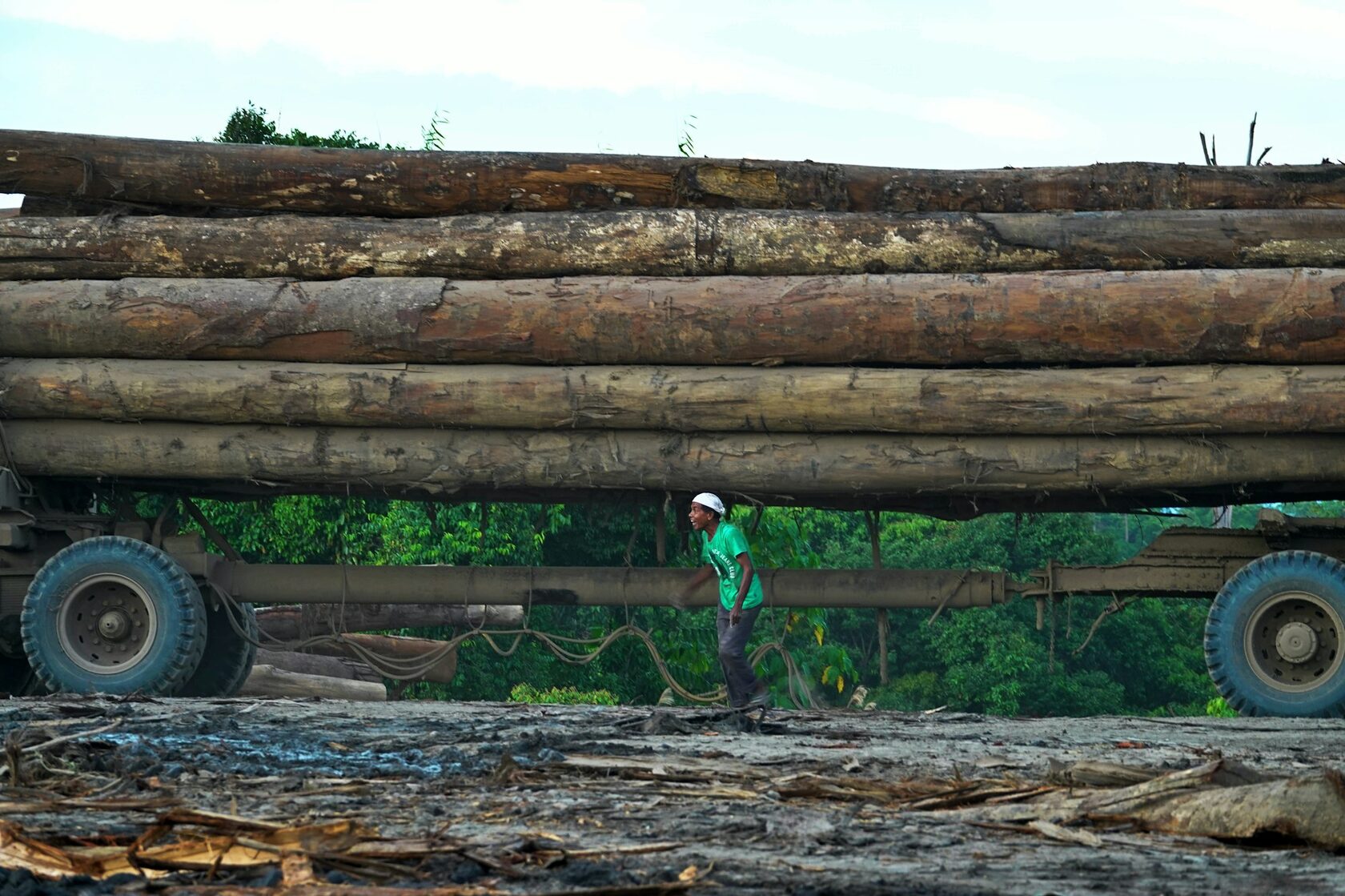
    Бумажный и электронный документооборот сопровождает груз: сверка должна сходиться по каждой партии.
    1. Участник

      Лесопользователь, покупатель, территориальный орган

    2. Региональный модуль

      Проверка и накопление сведений на уровне региона

    3. ФГИС ЛК

      Федеральная часть: реестры, договоры, декларации, отчёты

    4. ЕГАИС и ЕСИА

      Сделки, маркировка, личные кабинеты и роли

    1

    Региональные модули

    Субъекты РФ ведут собственные региональные системы учёта древесины, которые являются частью ФГИС ЛК. Лесопользователь работает с модулем своего региона: подаёт документы, получает проверки и замечания, а сведения оформленного договора и сделки передаются в федеральную часть.

    Практические отличия регионального уровня
    • состав документов и требования к приложениям могут уточняться региональным регламентом;
    • сроки проверки и регистрации устанавливаются территориальным органом региона;
    • часть сведений вносится повторно на региональном уровне — сверяйте реквизиты, чтобы не было расхождений;
    • администратор регионального модуля назначается уполномоченным органом — к нему и обращайтесь по вопросам пользователей и ролей.

    2

    Согласования

    Документы проходят согласование между участниками: территориальный орган проверяет и регистрирует договоры, стороны подтверждают декларации и сделки, Рослесхоз контролирует сводные данные. Каждый этап имеет срок и набор доступных действий — если этап «завис», сначала проверьте, все ли предыдущие шаги завершены.

    Как читать цепочку согласований
    • в журнале действий видно, кто именно задержал обработку документа;
    • незакрытое действие выше по цепочке блокирует все последующие;
    • если срок этапа истёк, напомните о документе через личный кабинет, а не по телефону без следа;
    • при отказе в регистрации фиксируйте причину — она понадобится при повторной подаче.

    3

    Поддержка Рослесхоза

    Техническая поддержка отвечает за работу интерфейса, ошибки сервиса и разбор обращений пользователей; методические вопросы — за региональные уполномоченные органы. В обращении укажите номер документа, ИНН организации, суть проблемы и время её возникновения — так ответ приходит быстрее.

    Что приложить к обращению
    • номер документа или заявки и время, когда он был создан;
    • наименование организации и ИНН, под которыми выполнялся вход;
    • текст ошибки целиком, включая код, если он появляется на экране;
    • снимок экрана со статусом и выгрузка из журнала действий;
    • при проблеме с подписанием — уточните версию КриптоПро, браузера и тип носителя.

    Кому писать

    Технические сбои и ошибки интерфейса — в службу поддержки ФГИС ЛК; вопросы по проверке документов и замечаниям — в территориальный орган вашего региона; вопросы по методологии и отчётности — к региональному уполномоченному и в методические разъяснения Рослесхоза.

    ← К содержанию

    Короткий маршрут: как пройти путь за один рабочий день

    Если система настроена, последовательность действий занимает считаные минуты. Первый раз пройдите её вместе с ответственным за документооборот и запишите последовательность в свою регламентную памятку.

    Шаг 1. Доступ

    ЕСИА подтверждена, сертификат установлен, роль в организации присвоена, доверенности сотрудникам выданы.

    К разделу 4

    Шаг 2. Договор

    Договор зарегистрирован, объёмы видны в реестре, сроки отслеживаются, изменения оформляются ссылкой на исходный документ.

    К разделу 7

    Шаг 3. Документы

    Черновик с приложениями подписан КЭП и отправлен, статус контролируется, замечания отрабатываются в срок.

    К разделу 5

    Шаг 4. Сверка и отчёт

    Сделки и маркировка совпадают по объёмам, сверка пройдена, отчёт подан и замечания устранены.

    К разделам 8 и 9

    Чек-лист перед подачей отчёта

    • все договоры, по которым отчитываетесь, зарегистрированы и видны в реестре;
    • объём по договору равен сумме объёмов по сделкам и сопроводительным документам;
    • нет незакрытых замечаний по документам отчётного периода;
    • приложения к отчёту подписаны и доступны по ссылке;
    • сертификат, которым подписан отчёт, действует на дату подачи.

    Материал носит справочный характер: он описывает типовой порядок работы пользователя и не заменяет нормативные документы, регламенты и разъяснения Рослесхоза. Названия разделов, статусов и сроки в разных релизах интерфейса могут отличаться — сверяйтесь с актуальной редакцией правил и с подсказками внутри личного кабинета.

    Данные, указанные в примерах, приведены для иллюстрации логики и не являются образцом заполнения реальных документов.

    ← К содержанию
    Made on
    Tilda